

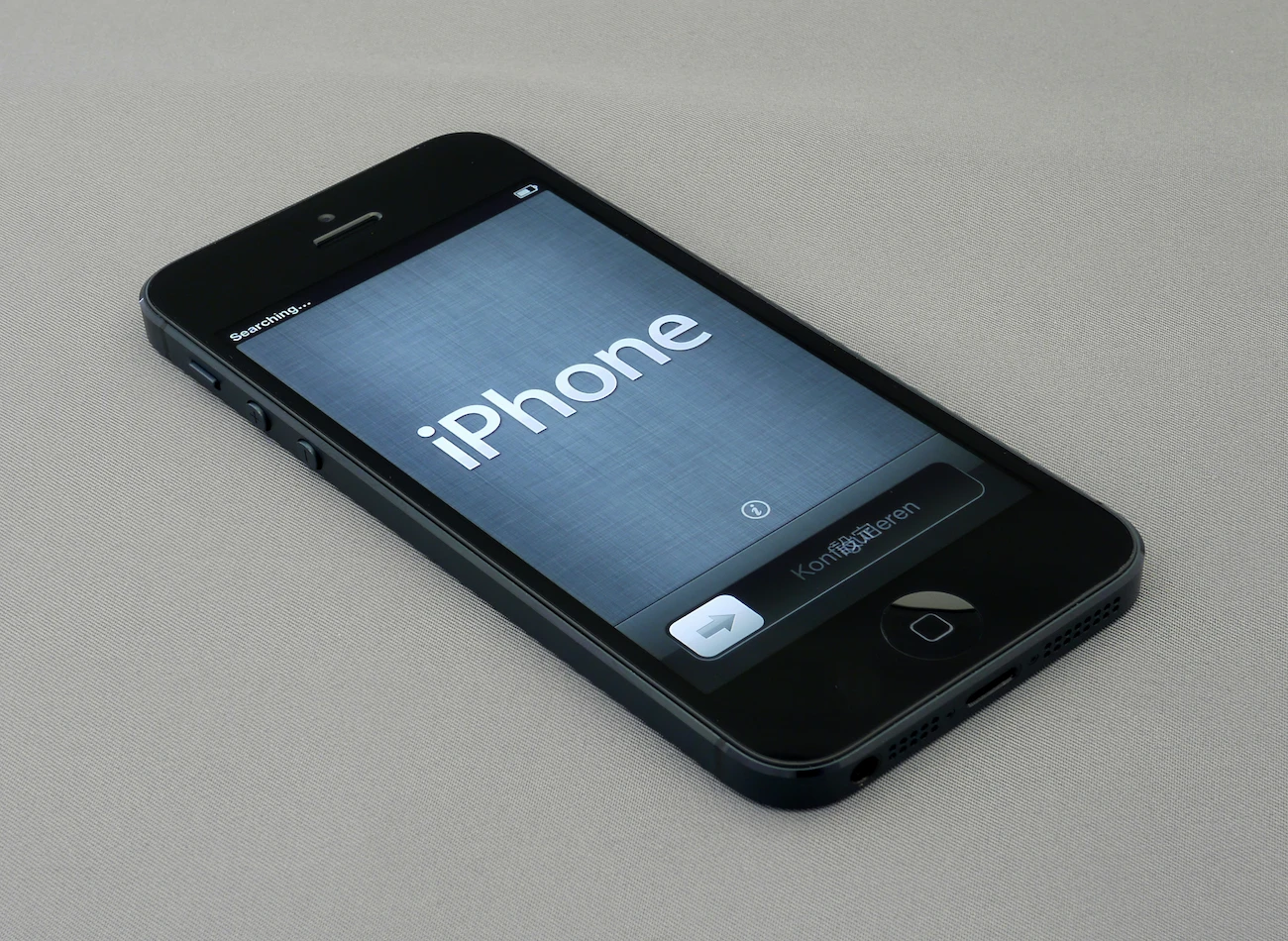
Passar por uma situação onde o aparelho para de responder gera ansiedade imediata em qualquer usuário. Imagine precisar enviar uma mensagem urgente ou acessar um mapa e perceber que a tela simplesmente congelou.
O termo iPhone travou se torna a principal busca de quem enfrenta esse cenário desesperador e teme pela perda de dados importantes ou danos permanentes ao dispositivo.
A boa notícia reside no fato de que a maioria desses travamentos possui origem em falhas de software, sendo totalmente reversíveis sem custos elevados. Existem métodos práticos e rápidos capazes de devolver a vida ao seu celular em poucos minutos.
Neste artigo, apresentamos as causas mais comuns e as soluções definitivas para resolver o problema. Continue a leitura para descobrir como recuperar o funcionamento normal do seu aparelho agora mesmo.
Falta de espaço interno, iOS desatualizado e apps problemáticos estão entre possíveis causas para esse problema
Compreender a raiz do defeito facilita a aplicação da correção adequada. Muitas vezes, o sistema operacional da Apple sofre sobrecarga devido ao acúmulo excessivo de arquivos, fotos e vídeos que lotam a memória interna.
Outro vilão frequente envolve versões antigas do iOS. Sistemas desatualizados deixam de conversar corretamente com aplicativos novos, gerando conflitos que paralisam a interface. Apps mal otimizados também entram nessa lista de culpados.
Identificar esses fatores ajuda a prevenir ocorrências futuras. Manter a saúde digital do smartphone em dia evita sustos desnecessários e garante uma performance fluida no cotidiano.
iPhone travou? Confira o guia completo e definitivo!
Preparamos um roteiro detalhado para auxiliar você na recuperação do dispositivo. As etapas a seguir foram organizadas por nível de complexidade, começando pelas soluções mais simples até as medidas mais drásticas.
Siga cada passo com atenção. A maioria dos casos se resolve logo nas primeiras tentativas, dispensando a necessidade de formatação ou assistência técnica especializada.
1. O que pode fazer o iPhone travar?
Diversos fatores contribuem para o congelamento da tela. O superaquecimento do aparelho, causado por exposição ao sol ou uso intenso durante o carregamento, costuma ser um motivo recorrente. Conforme explica a documentação oficial de suporte da Apple, o sistema de gerenciamento térmico reduz automaticamente o desempenho para proteger os componentes internos, causando lentidão extrema.
A execução simultânea de muitos processos em segundo plano também esgota a memória RAM. Mesmo sendo um sistema robusto, o iOS possui limites físicos de gerenciamento de tarefas, especialmente em gerações passadas.
Diferente dos smartphones da Apple mais potentes e modernos do mercado, aparelhos com processadores antigos lutam para manter a fluidez em aplicativos pesados.
Falhas pontuais em atualizações ou arquivos corrompidos completam o cenário. Entender essas variáveis permite agir com precisão no momento do conserto.
2. Limpar o armazenamento do iPhone
Um disco cheio impede o sistema de realizar tarefas básicas de gravação e leitura. A liberação de espaço deve ser a primeira atitude preventiva e corretiva. Acesse os "Ajustes" e navegue até a opção "Geral", seguida de "Armazenamento do iPhone".
O sistema mostrará uma lista detalhada do que consome mais memória. Excluir vídeos longos, fotos duplicadas e conversas antigas de aplicativos de mensagem traz um alívio imediato ao processador.
Considere também desinstalar jogos pesados que não são utilizados com frequência. Essa "faxina" digital renova a capacidade de processamento do celular.
3. Manter o iOS atualizado
A Apple lança correções frequentes visando estabilidade e segurança. Ignorar essas atualizações deixa o aparelho vulnerável a bugs já conhecidos e corrigidos pela fabricante.
Verifique a disponibilidade de novas versões no menu de ajustes. A instalação de um software recente pode eliminar automaticamente o erro que causava o travamento.
Certifique-se de ter bateria suficiente ou mantenha o dispositivo conectado à energia durante o processo. A interrupção da atualização poderia agravar a situação.
4. iPhone travou: como reiniciar?
Reiniciar o aparelho limpa a memória temporária e encerra processos travados. Para modelos com Face ID, pressione rapidamente o botão de aumentar volume, depois o de diminuir volume e, em seguida, segure o botão lateral até a tela apagar e acender novamente.
Usuários de modelos com botão Home devem pressionar simultaneamente o botão de início e o botão lateral (ou superior) até o logotipo da maçã surgir. Esse procedimento simples resolve a grande maioria das falhas temporárias.
Nenhum dado será apagado nessa operação. Trata-se apenas de um comando para forçar o sistema a recomeçar do zero.
5. Como desligar iPhone travado
Caso a tela esteja totalmente insensível ao toque, o desligamento convencional via deslizamento na tela se torna impossível. A solução exige o uso da combinação de botões físicos mencionada anteriormente, mas com o objetivo de manter o aparelho desligado por alguns instantes.
Aguarde cerca de um minuto antes de ligar o equipamento novamente. Esse intervalo permite que os componentes eletrônicos descarreguem a energia residual.
Ao religar, o sistema operacional fará uma nova verificação de integridade, corrigindo pequenas falhas de inicialização que impediam o funcionamento correto.
6. Atualizar aplicativos problemáticos
Um único aplicativo desatualizado possui a capacidade de desestabilizar todo o ambiente do iOS. Desenvolvedores lançam updates para garantir compatibilidade com as novas versões do sistema.
Acesse a App Store e toque no ícone do seu perfil. A lista de atualizações pendentes aparecerá logo abaixo. Selecione "Atualizar Tudo" para garantir que todos os programas estejam na versão mais estável.
Se notar que o travamento ocorre sempre ao abrir um app específico, a melhor decisão envolve desinstalar e reinstalar essa ferramenta.
7. iPhone liga, mas está travado na tela da maçã: como resolver?
Esse cenário, conhecido como "Boot Loop", exige o uso de um computador. Conecte o cabo ao PC ou Mac e abra o Finder ou iTunes. Será necessário colocar o dispositivo em modo de recuperação.
Realize a sequência de botões para forçar a reinicialização, mas continue segurando o botão lateral mesmo após o logo da Apple aparecer. Solte apenas quando a tela de "Modo de Recuperação" (ícone de um computador e um cabo) surgir.
O computador detectará o problema e oferecerá a opção "Atualizar". Escolha essa alternativa para tentar reinstalar o iOS sem apagar seus dados pessoais.
8. Como formatar o iPhone
Quando nenhuma das etapas anteriores surte efeito, a restauração de fábrica se torna a única saída via software. Esse processo apagará todo o conteúdo do dispositivo, deixando-o como novo.
Ainda no modo de recuperação conectado ao computador, selecione a opção "Restaurar". O sistema baixará a versão mais recente do iOS e fará uma instalação limpa.
Essa medida drástica elimina qualquer arquivo corrompido ou configuração errada que esteja impedindo o uso. O backup na nuvem será essencial para recuperar suas informações posteriormente.
9. Procure uma assistência técnica
Se o problema persistir após a formatação, a falha provavelmente reside no hardware. Danos na bateria, na placa lógica ou no display podem simular travamentos de sistema.
Profissionais certificados possuem ferramentas de diagnóstico precisas para identificar componentes defeituosos. Evite abrir o aparelho por conta própria, pois isso anula garantias e pode causar danos irreversíveis.
Investir em um reparo especializado garante a longevidade do investimento feito no smartphone.
Conclusão
Enfrentar um iPhone travado gera transtornos, mas seguir um método lógico de resolução elimina o pânico e devolve a funcionalidade ao aparelho.
Desde uma simples limpeza de armazenamento até a restauração do sistema, as ferramentas para conserto estão ao seu alcance. Mantenha sempre backups atualizados para garantir que, mesmo nos piores cenários, suas informações permaneçam seguras.
Aplique as dicas hoje mesmo e recupere a performance do seu dispositivo.


