

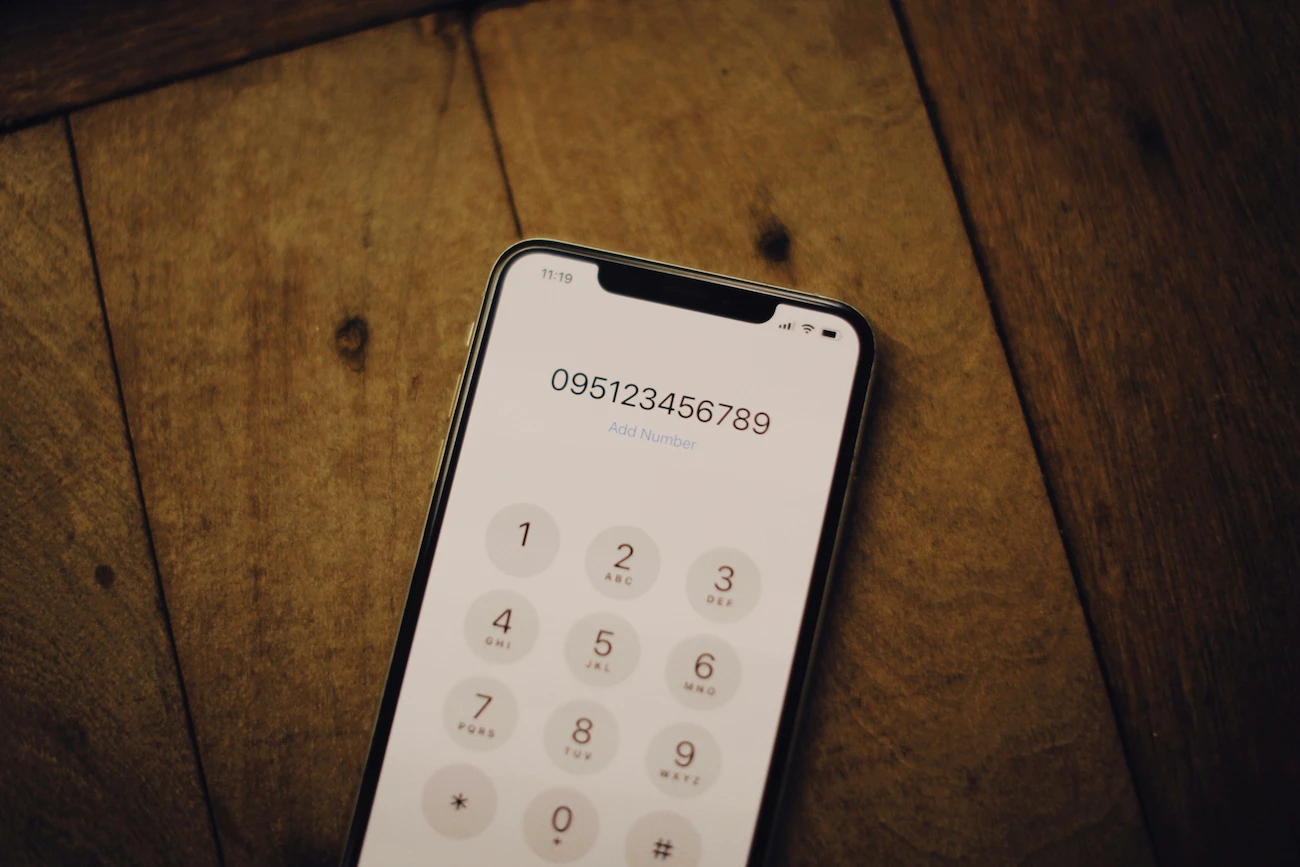
A segurança em dispositivos móveis é um pilar fundamental para a proteção de dados pessoais e informações sensíveis na era digital.
Manter as credenciais de acesso atualizadas garante maior tranquilidade contra acessos não autorizados ou possíveis violações de privacidade. Este artigo detalha o processo sobre como mudar a senha do iphone de maneira eficaz e blindada.
O leitor encontrará um guia passo a passo detalhado, dicas para elaborar códigos mais fortes e soluções para cenários comuns de autenticação. A análise criteriosa das opções de segurança do sistema iOS permite que cada usuário escolha o nível de proteção adequado ao seu perfil.
O objetivo é transformar a configuração do dispositivo em uma barreira robusta contra ameaças externas.
Como mudar a senha do iPhone com segurança: o que preparar antes
Antes de iniciar a modificação, verifique se o dispositivo possui bateria suficiente para evitar interrupções durante o processo. Recomenda-se também realizar um backup dos dados no iCloud ou no computador para garantir a integridade das informações.
Essa preparação evita contratempos imprevistos e assegura que a transição para o novo código ocorra de forma fluida. Ter a senha atual em mente é obrigatório, pois o sistema solicitará essa validação antes de permitir qualquer alteração.
1. Abra o app “Ajustes” do iPhone
O passo inicial para modificar as credenciais de acesso envolve navegar pela interface nativa do sistema iOS. Localize o ícone de engrenagem na tela de início ou dentro da Biblioteca de Apps para iniciar os ajustes. Este aplicativo centraliza todas as configurações do dispositivo, desde conectividade até parâmetros avançados de segurança.
Usuários que navegam pelas versões recentes do sistema encontrarão este ícone facilmente devido ao seu design padronizado cinza. Certifique-se de que o aparelho esteja desbloqueado e na tela principal para facilitar a identificação imediata do aplicativo. Uma vez aberto, o menu de ajustes exibe uma lista abrangente de opções organizadas por categorias.
Este é o ponto de partida para qualquer mudança significativa no funcionamento ou proteção do sistema. Enquanto navega por estas configurações, vale a pena verificar também sua Central de Controle.
Muitos usuários aproveitam esse momento de ajuste para habilitar ferramentas de produtividade essenciais, como o atalho nativo para gravar a tela do iOS, garantindo que o aparelho esteja não apenas seguro, mas pronto para capturar informações importantes a qualquer momento.
2. Acesse o menu “Face ID e Código”
Dentro da lista geral de ajustes, procure pela opção identificada como "Face ID e Código" ou "Touch ID e Código", dependendo do modelo do aparelho. Esta seção foi desenhada especificamente para gerenciar a autenticação biométrica e o PIN numérico de segurança. A Apple posiciona este menu estrategicamente abaixo das configurações gerais para acesso rápido.
Ao tocar nesta opção, o sistema exige a senha ativa atual para fins de verificação de identidade. A inserção da combinação vigente é um mecanismo de segurança obrigatório para impedir alterações não autorizadas por terceiros que estejam com o celular desbloqueado.
Digite a sequência correta para avançar ao painel de administração interno. Caso o código atual seja desconhecido, outros métodos de recuperação discutidos posteriormente serão necessários. A entrada bem-sucedida desbloqueia o painel onde o reconhecimento facial e as chaves de segurança são gerenciados.
3. Toque em “Alterar código”
Uma vez dentro do menu de segurança, role a tela passando pelas opções de configuração de dados biométricos. A interface apresenta diversas funções distintas, incluindo desativar o código ou exigi-lo imediatamente. Localize o link de texto em azul intitulado "Alterar Código" para iniciar o protocolo de modificação.
O sistema solicitará a senha atual mais uma vez para confirmar a intenção do usuário em mudar as credenciais. Essa redundância serve como uma camada extra de proteção contra toques acidentais ou tentativas maliciosas rápidas. Insira a combinação antiga cuidadosamente para autorizar a criação de uma nova sequência.
A interface então prepara o campo para a definição da nova chave de acesso. Preste atenção nas instruções da tela enquanto o sistema transita para o modo de nova entrada. Este é o momento crítico onde a credencial antiga será descartada em favor da nova seleção.
4. Escolha uma opção de código do iPhone
Antes de digitar um número padrão de seis dígitos, observe o link "Opções de Código" localizado acima do teclado numérico. Ao tocar neste recurso, revelam-se diferentes formatos disponíveis para proteger o dispositivo de maneira eficaz. O usuário pode selecionar entre um código alfanumérico, um código numérico personalizado ou um código numérico de quatro dígitos.
A opção alfanumérica oferece o nível mais alto de segurança ao combinar letras e números, similar a uma senha de computador. O numérico personalizado permite um PIN com mais de seis dígitos, criando uma complexidade exponencial.
Essa camada adicional é fundamental para dificultar os chamados ataques de força bruta, um método onde softwares maliciosos tentam adivinhar todas as combinações possíveis de senha em segundos. Já a opção de quatro dígitos oferece conveniência, mas possui menor entropia comparada às sequências longas.
A escolha do formato ideal depende do equilíbrio entre a segurança desejada e a facilidade de desbloqueio diário. Selecionar um formato que se alinhe aos hábitos pessoais de uso garante que o código seja memorável, porém seguro.
5. Crie uma senha para o iPhone
Insira a nova combinação desejada com base no formato selecionado na etapa anterior. O sistema exige que o usuário digite a nova sequência duas vezes para verificar a precisão e evitar erros de digitação. Evite utilizar sequências óbvias como datas de aniversário ou números repetidos como "111111" para uma proteção superior.
O sistema operacional da Apple pode alertar o usuário caso a senha escolhida seja considerada muito fácil de adivinhar. Após a segunda confirmação, o dispositivo leva alguns instantes para atualizar as chaves de criptografia com as novas credenciais. Não feche o aplicativo nem desligue a tela enquanto o ícone de carregamento estiver visível.
Assim que o processo for concluído, a nova senha torna-se o único método para desbloquear a tela manualmente ou ativar o Face ID após reinicializações. Verifique a mudança bloqueando o telefone e desbloqueando-o imediatamente.
Boas práticas para criar um código forte e evitar golpes
Criar uma senha robusta envolve evitar padrões previsíveis que ladrões podem adivinhar facilmente. Combinações que representam datas de nascimento, placas de veículos ou partes de números de telefone representam riscos de segurança significativos. O método mais seguro utiliza uma sequência aleatória de números sem correlação direta com eventos da vida pessoal.
Memorizar um código complexo é mais seguro do que anotá-lo em notas ou papéis físicos carregados junto com o dispositivo. O uso do "Código Alfanumérico Personalizado" cria uma barreira exponencialmente mais difícil de quebrar do que PINs numéricos simples. Ative o recurso de "Apagar Dados" após dez tentativas falhas para segurança máxima.
Tenha cautela ao digitar o código em locais públicos para evitar a observação por pessoas ao redor. Atualizar regularmente as credenciais reduz a janela de oportunidade para atacantes que possam ter observado um código anterior.
Quais tipos de código posso escolher ao mudar a senha do iPhone ou iPad?
A Apple fornece quatro categorias distintas de códigos de acesso para atender a diferentes necessidades de segurança. O código numérico padrão de seis dígitos é a configuração padrão e oferece um milhão de combinações possíveis. O código numérico de quatro dígitos está disponível para quem prioriza velocidade, embora seja estatisticamente mais fácil de violar.
O código numérico personalizado permite comprimentos variáveis de números, ideal para usuários que desejam um PIN maior que seis dígitos. O código alfanumérico personalizado possibilita a mistura de letras, números e símbolos para segurança de nível empresarial. Esta última opção transforma a entrada da tela de bloqueio em um layout de teclado completo.
Alternar entre esses tipos é possível durante o processo de configuração através do menu de opções. Cada formato interage de maneira diferente com os padrões de criptografia e a velocidade de usabilidade. Usuários devem avaliar a sensibilidade dos dados armazenados antes de optar pelos formatos mais simples.
Posso tirar o código do iPhone ou iPad em vez de alterar a senha?
Remover o código inteiramente é tecnicamente possível, mas altamente desencorajado por razões de segurança. Desativar o código de bloqueio deixa os dados desprotegidos contra qualquer pessoa que acesse fisicamente o dispositivo. Sem uma senha, recursos como Apple Pay e senhas salvas nas Chaves do iCloud tornam-se inacessíveis ou vulneráveis.
Para removê-lo, navegue até a opção "Desativar Código" dentro do menu Face ID e Código. O sistema emitirá um aviso forte sobre a remoção de cartões da Carteira Apple e chaves de segurança. Confirmar essa ação exclui as chaves de criptografia que protegem os dados do usuário, deixando o dispositivo aberto.
Essa configuração pode ser aceitável para dispositivos usados estritamente em casa, sem dados pessoais vinculados. No entanto, para um smartphone principal, manter alguma forma de bloqueio é essencial para a higiene digital básica.
Posso alterar a senha do iPhone ou iPad se esqueci o código?
Alterar a senha diretamente pelos ajustes é impossível sem saber o código ativo atual. A arquitetura de segurança exige a redefinição do dispositivo para recuperar o acesso quando a credencial é perdida. Esse processo envolve apagar o iPhone inteiramente e restaurar dados a partir de um backup prévio.
Usuários podem utilizar um computador com Finder ou iTunes para iniciar o modo de recuperação e resetar o aparelho. Alternativamente, a tela de "Bloqueio de Segurança" em versões mais novas do iOS permite apagar diretamente do dispositivo usando credenciais do Apple ID. Este método específico requer uma conexão de rede ativa para verificar a posse da conta.
Após o dispositivo ser redefinido para as configurações de fábrica, uma nova senha pode ser estabelecida durante a configuração. Backups regulares são a única salvaguarda contra a perda de dados neste cenário específico.
Testes após a troca: Face ID, apps bancários e sincronização do iCloud
Modificar a senha do dispositivo aciona a necessidade de reautenticar diversos serviços sensíveis. O Face ID ou Touch ID geralmente requer o novo código numérico uma vez para reativar o desbloqueio biométrico. Aplicativos bancários e carteiras digitais costumam detectar a mudança no sistema e podem solicitar um novo login.
Abra aplicativos financeiros cruciais imediatamente após a troca para garantir que o login biométrico ainda funcione corretamente. A sincronização do iCloud pode pausar até que o novo código seja verificado para atualizar dados criptografados de ponta a ponta. Verifique os ajustes do Apple ID no topo do menu para ver se aparecem avisos de verificação.
Alguns perfis corporativos ou contas de e-mail também podem solicitar a nova credencial para continuar sincronizando. Verificar essas conexões previne problemas de acesso quando os serviços forem urgentemente necessários mais tarde.
Para quem é indicado
A alteração regular do código de acesso é indicada para todos os usuários preocupados com a privacidade digital. Indivíduos que utilizam seus dispositivos para transações bancárias ou armazenamento de documentos de trabalho sensíveis devem priorizar essa prática. É altamente recomendado para pessoas que compartilharam recentemente seu código com terceiros temporariamente.
Usuários que suspeitam que seu padrão de desbloqueio foi observado em público devem realizar essa mudança imediatamente. Pais que compartilham dispositivos com filhos podem mudar códigos para gerenciar o tempo de tela ou controle de acesso de forma eficaz. Este procedimento é também essencial para quem compra ou vende aparelhos usados, garantindo um sistema limpo.
Em última análise, qualquer pessoa que busca manter um alto padrão de segurança de dados pessoais se beneficia de atualizações periódicas. Trata-se de uma medida proativa, e não reativa, contra potenciais perdas ou furtos.
Perguntas Frequentes [FAQ]
Qual é o melhor tipo de código para usar no iPhone?
A opção mais segura disponível é o código alfanumérico personalizado. Este formato permite a inclusão de letras, números e caracteres especiais, tornando ataques de força bruta extremamente difíceis.
Para a maioria dos usuários, contudo, um código numérico personalizado com mais de seis dígitos oferece um excelente equilíbrio entre segurança e velocidade.
Trocar a senha do iPhone muda a senha do Apple ID?
Alterar o código de desbloqueio do dispositivo não altera a senha do Apple ID. São duas credenciais distintas com funções diferentes dentro do ecossistema Apple.
O código do dispositivo desbloqueia a tela e descriptografa dados locais, enquanto a senha do Apple ID protege a conta na nuvem e compras.
Se eu errar o código muitas vezes, o iPhone bloqueia?
Sim, o iOS implementa um atraso de segurança que aumenta com tentativas incorretas repetidas. Após várias falhas, o dispositivo torna-se temporariamente inativo por um período específico.
Falhas contínuas levam a um bloqueio permanente, exigindo que o aparelho seja apagado e restaurado para recuperar a funcionalidade.
Dá para trocar o código do iPhone sem o Face ID?
Sim, a modificação do código numérico não requer que o Face ID esteja ativo ou funcional. O processo depende primariamente do conhecimento da senha numérica atual para autorizar a mudança.
Se o Face ID estiver quebrado, o usuário ainda pode navegar até os ajustes usando o PIN antigo.
Posso remover o código e manter só o Face ID?
Não é possível utilizar o Face ID ou Touch ID sem um código de acesso ativado. Os dados biométricos servem como um atalho para o código numérico, e não como substituto completo.
O sistema exige a senha para criptografia e como recurso de segurança caso a biometria falhe.
Conclusão
Alterar a senha do iPhone é um procedimento vital para manter a integridade das informações pessoais. Este guia demonstrou que o processo é simples, acessível via ajustes e personalizável para diferentes necessidades de segurança. A opção alfanumérica destaca-se como a escolha mais robusta para usuários que priorizam proteção máxima.
Embora o código numérico de seis dígitos seja suficiente para uso geral, evitar padrões previsíveis é mandatório. Lembre-se de que a biometria depende diretamente desse código, tornando sua complexidade crucial para a defesa global do aparelho. Manter essa credencial atualizada e privada impede o acesso não autorizado a aplicativos bancários e conversas privadas.
A atualização regular da chave de acesso constitui um hábito digital saudável para todos os proprietários de smartphones. Ao seguir os passos e recomendações apresentados, o usuário garante um controle muito mais efetivo sobre sua privacidade digital.


